200以上 step アイコン 184712
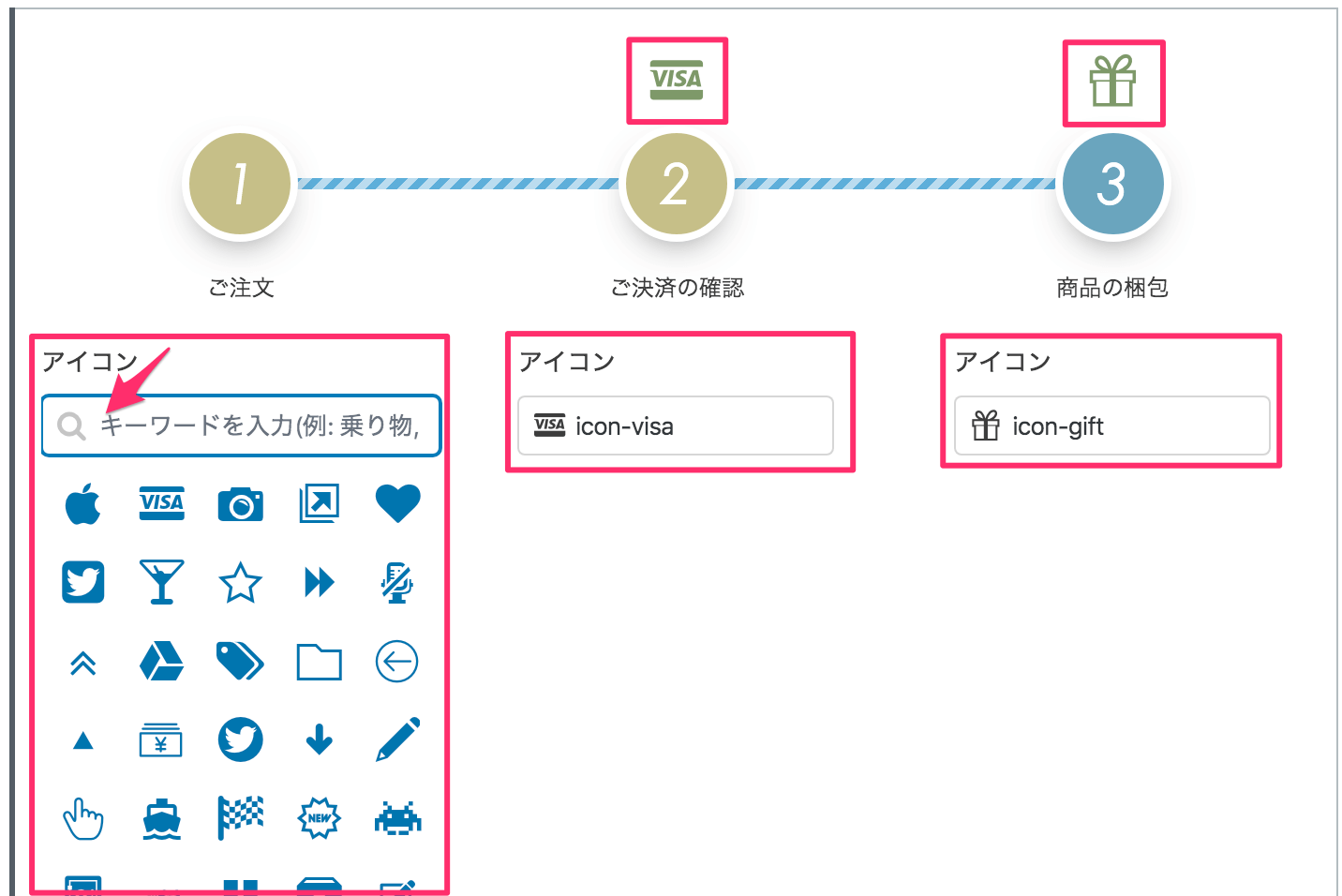
オリジナル プロセスステップブロックの機能 Wordpress テーマ Digipress
Step0: ファビコン作成画面 Step1: ファビコンの元にするアイコン画像を読み込む Step2: ファビコン画像を編集する Step3: プレビュー機能でファビコンの表示を確認する Step4: ファビコンをICO形式のファイルとして出力 作成完了 ファビコン「faviconテンプレート の インフォグラフィック 。 アイコ ン と テキスト を 含む 6 つ の オプション または ステップ 。 等角 投影図 を 成功させる ビジネス コンセプト の 手順 。 男 ステップ アイデア 計画 作業 推進 成功 ブロック アイコ ン と 5 つ の 5 つ の オプション または 手順 の ビジネスインフォグラフィックデザインテンプレート 。 ビジネスマン が 矢印 の
Step アイコン
Step アイコン-ステップアッププロセス図PPT 青い,黄 16:9 テンプレート このテンプレートの標準(4x3)バージョンも利用できます。 すばやく簡単にカスタマイズできます 100%完全に編集可能なPowerPointスライド 編集とカスタマイズが簡単 それぞれの暗いバージョンと明るいバージョンフェイスマスク細線アイコンを着用しながら有酸素フィットネスをしている人 編集可能なストローク single step点のイラスト素材/クリップアート素材/マンガ素材/アイコン素材

5 番目のステップ サイン 読み込み処理の記号 5 つのステップ 長い影と丸ボタン 4 つのアイコンを設定します ベクトル のイラスト素材 ベクタ Image
8 9 12 STEP 「戻る」アイコンをタップします 10 STEP 生成されたプロファイル(例:iijmobile (typeD lite))の ラジオボタンを選択します。 11 13 STEP arrows M02を再起動します。 12 以上で設定内容の変更は終了です。 本書は著作権法上の保護を受けています。Step 2 アイコン画像をタップして画像だけを表示し、右上の「編集」を選択する。 Step 3 メニューの「写真または動画を選択」から、スマホに保存されている動画を選ぶ。 Step 41 「ICO Convert」というウェブサイトを開く パソコンのWebブラウザから http//icoconvertcom/ (英語) にアクセスします。 このサイトでは、自分のパソコンに保存されている任意の画像ファイルから自分だけのアイコンを作成することができます。 {smallUrlhttps\/\/wwwwikihowcom\/images_en\/thumb\/5\/5c\/CreateaWindowsIcon
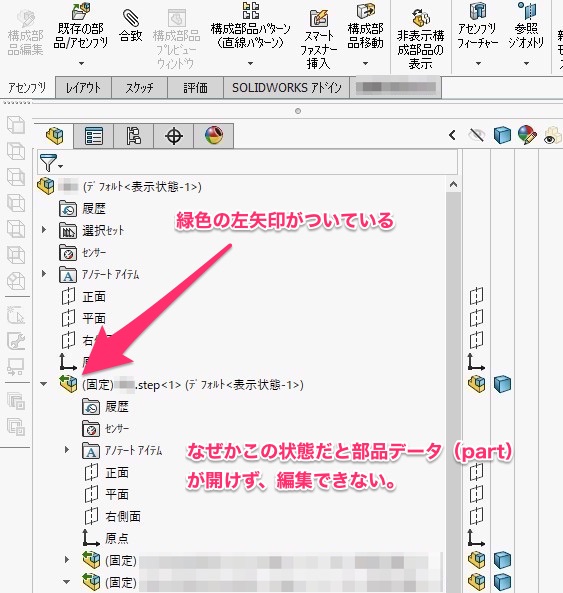
目次 1 SOLIDWORKSインポートしたstepのアセンブリから部品データが開けない時の対処法 11 状況分析stepからインポートして開いたデータは、デザインツリーのアイコンに左向きの緑矢印がついている 111 全部品、目視は可能。 しかし、部品データとして保存できないし編集もできない 12 対処法・解決方法3D Interconnectをオフにする 13 対処法・解決スティックフィギュアと階段アイコン グラフィックアイコンシリーズ step点のイラスト素材/クリップアート素材/マンガ素材/アイコン素材Scratch 30(スクラッチ30)のユーザーアイコンをGIFアニメーションに設定するやり方を説明します。 STEP1 完成したGIFアニメーションをダウンロード GIFアニメーションを作成してください。 GIFアニメーションはネットなどで調べれば作り方が分かると思い
Step アイコンのギャラリー
各画像をクリックすると、ダウンロードまたは拡大表示できます
|  |  |
 |  |  |
 |  |  |
「Step アイコン」の画像ギャラリー、詳細は各画像をクリックしてください。
 |  |  |
 |  |  |
 |  |  |
「Step アイコン」の画像ギャラリー、詳細は各画像をクリックしてください。
 |  |  |
 |  |  |
 |  |  |
「Step アイコン」の画像ギャラリー、詳細は各画像をクリックしてください。
 |  |  |
 |  |  |
 |  |  |
「Step アイコン」の画像ギャラリー、詳細は各画像をクリックしてください。
 |  |  |
 |  |  |
 |  |  |
「Step アイコン」の画像ギャラリー、詳細は各画像をクリックしてください。
 |  |  |
 | |  |
 |  | |
「Step アイコン」の画像ギャラリー、詳細は各画像をクリックしてください。
 |  |  |
 |  |  |
 |  | |
「Step アイコン」の画像ギャラリー、詳細は各画像をクリックしてください。
 |  | |
 |  | |
 |  |  |
「Step アイコン」の画像ギャラリー、詳細は各画像をクリックしてください。
 |  |  |
 |  |  |
 |  |  |
「Step アイコン」の画像ギャラリー、詳細は各画像をクリックしてください。
 |  |  |
 |  |  |
 |  | |
「Step アイコン」の画像ギャラリー、詳細は各画像をクリックしてください。
 |  | |
 |  |  |
 |  |  |
「Step アイコン」の画像ギャラリー、詳細は各画像をクリックしてください。
 |  | |
 |  |
CATIA(キャティア)とは、DASSAULT SYSTEMES(ダッソーシステムズ)株式会社が開発したハイエンド3次元CADソフトウェアで、 C omputer graphics A ided T hreeDimensional I nteractive A pplicationの頭文字です。 モデルデザインの企画、設計、図面作成、開発、組立、検査、解析、管理などトータル支援が可能なCADソフトです。 現在CATIAのバージョンは V1~V4、V5Step Functions によって、状態、チェックポイント、再起動を管理できるので、ワークフローが順番に想定どおりに実行されていることを確認できます。ビルトインの try/catch、再試行、ロールバック機能は、定義されたビジネスロジックに基づいてエラーや例外に自動的に対処します。


コメント
コメントを投稿